
內建 GUI
內建的 GUI 可用來啟用部分遊戲內功能並修改設定。
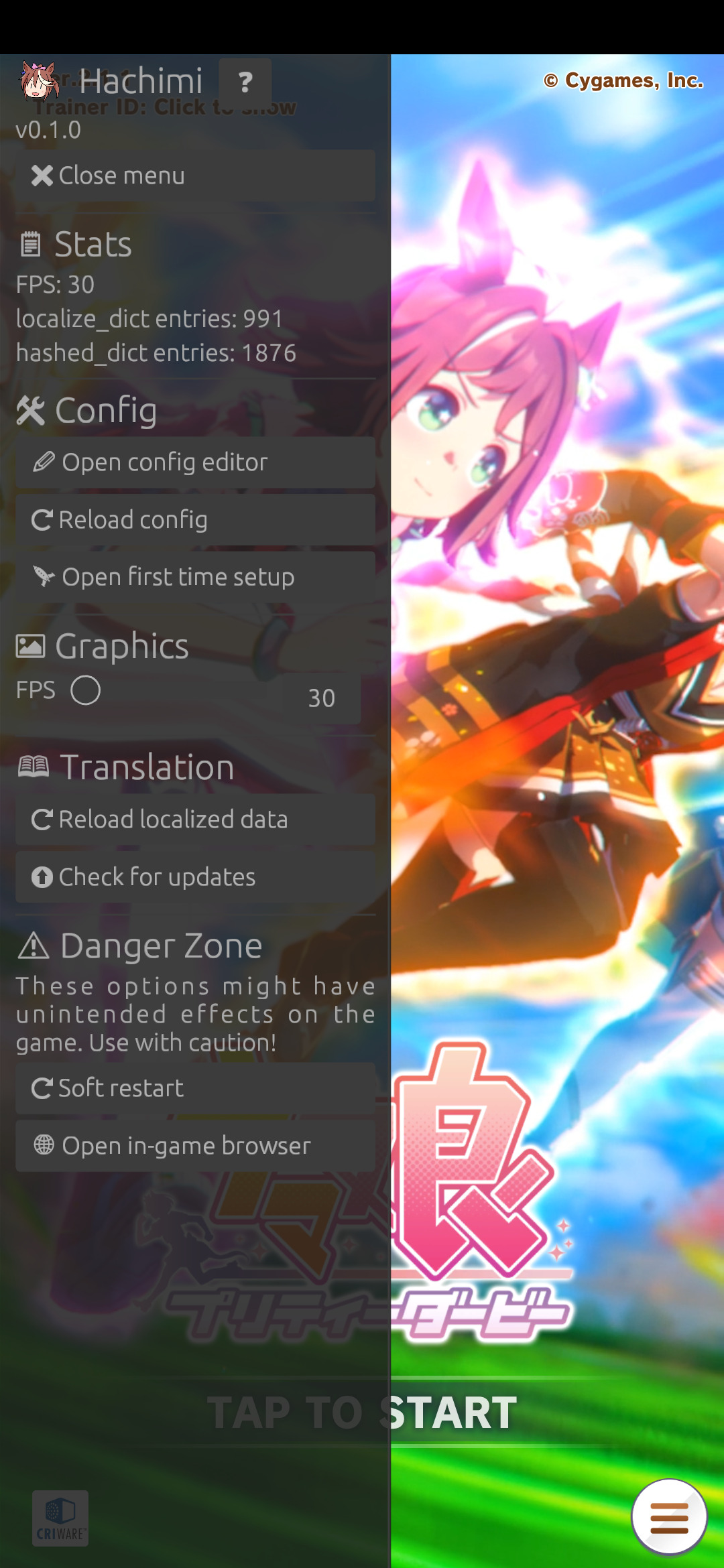
開啟選單
你可以透過按鍵或按鍵組合開啟選單,不同平台的方式略有不同:
- **Android:**音量增加鍵 + 音量減少鍵
- **Windows:**右方向鍵(*)
**注意:**當 Hachimi 的選單或對話框開啟時,系統會攔截所有輸入訊號,導致無法控制遊戲。你必須關閉所有介面後,才能重新操作遊戲。
(*)此按鍵可自訂,請參考 設定頁面 的 menu_open_key 選項。
設定(Config)
- **開啟設定編輯器:**你可以在遊戲內編輯設定檔。各個選項的詳細說明請參見設定頁面。
- **重新載入設定:**從硬碟重新載入設定檔。設定編輯器在儲存時會自動執行這個動作。
- **開啟首次設定精靈:**重新啟動第一次使用時的設定精靈。你可以在這裡變更翻譯資料庫來源。
圖像(Graphics)
你可以在這裡即時修改畫面相關設定。
請注意:這些設定不會永久保存,下次啟動遊戲時會重置。如果你想永久套用,請在設定編輯器中修改。
翻譯(Translation)
- **重新載入翻譯資料:**給翻譯人員使用。會從硬碟重新載入翻譯檔案。
- **檢查更新:**執行一次翻譯資料的更新檢查。
危險區(Danger Zone)
只要正確使用,這些選項並不是真正的「危險」;不過也正因如此才把它們放在這一區。請勿亂動,除非你清楚知道自己在做什麼。
好了,警告完畢,如果你還是感興趣,以下是這些選項的作用以及使用時需要注意的事項:
- **軟重啟(Soft restart):**會在遊戲中觸發一個錯誤,強迫玩家確認是否重啟,並返回標題畫面。這是用來快速套用某些需要重啟才能生效的畫面設定。很明顯,請不要在遊玩中使用,因為這個操作不能取消。
- 開啟遊戲內瀏覽器:(僅限 Android)其實這功能相對安全,它只是打開內建瀏覽器,你可以在不離開遊戲的情況下上網(
甚至玩 DOOM)。預設會開啟 Google,可以自訂網址。這個選項被列在這裡,是因為它可能會干擾遊戲的對話系統。只要不要在遊戲跳出提示時打開就好。 - **切換遊戲 UI 顯示:**啟用/關閉目前所有顯示中的遊戲 UI 物件。切換啟用後才建立的新 UI 元素不會受到影響。有可能會讓某些 UI 狀態回復錯誤(例如啟用了本來該關閉的物件),但大部分情況下不會造成嚴重問題。