
内蔵GUI
内蔵 GUI を使用して、ゲーム内の一部の機能を有効にしたり、設定を変更したりできます。
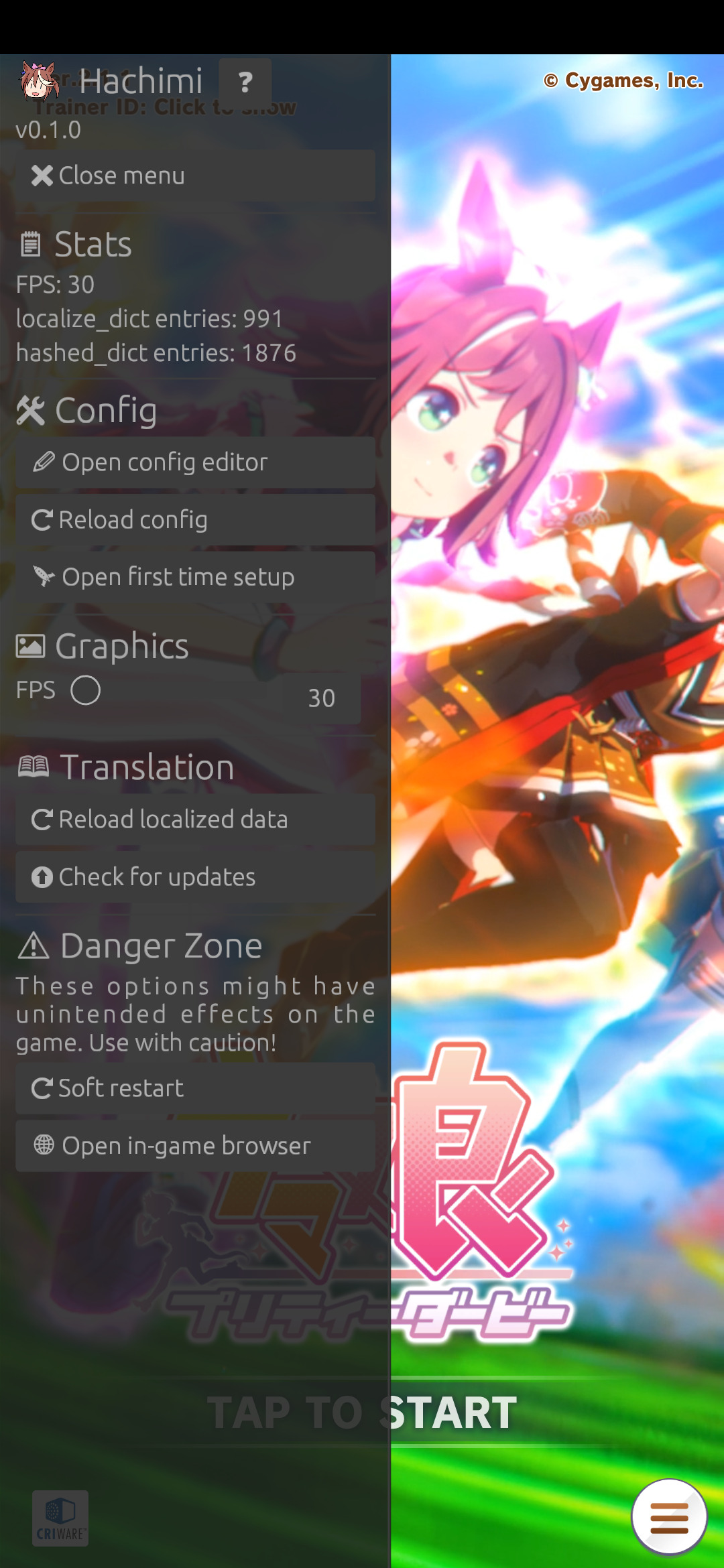
メニューの開き方
メニューはキーまたはボタンの組み合わせを押すことで開くことができます。プラットフォームによってキーまたはボタンの組み合わせが異なります。
- Android: 音量大 + 音量小
- Windows: 右矢印キー(*)
注: Hachimi のメニューまたはダイアログが開いている間は、すべてのゲームの操作ができなくなります。ゲームを再び操作するには、これらをすべて閉じる必要があります。
(*) このキーは別のキーに割当てが可能です。設定ページの menu_open_key オプションをご覧ください。
設定
- Open config editor(設定エディタを開く): ゲーム内で設定ファイルを編集できます。各オプションの詳細については、設定ページをご覧ください。
- Reload config(設定を再読み込み): 設定ファイルを再読み込みします。これは設定エディタによって自動的に実行されます。
- Open first time setup(初回セットアップを開く): 初回セットアップを起動します。ここで翻訳リポジトリを変更できます。
グラフィック
ここでグラフィック設定をリアルタイムで変更できます。
これらのオプションの設定は、次回起動時にリセットされますのでご注意ください。これらのオプションを永続的に設定するには、設定エディタで編集をしてください。
翻訳
- Reload localized data(翻訳データを再読み込み): 翻訳者向けです。翻訳ファイルを再読み込みします。
- Check for update(アップデートを確認): アップデートを確認します。
危険
これらのオプションは、正しく使用すれば特に危険なものではありません。ただし、そのリスクを理解していない場合は使用しないでください。 そのため、本セクションに記載されています。
過度に恐れる必要はありません。もし興味があれば、これらのオプションが何をするのか、そして使用時に避けるべき点についてご確認ください:
Soft restart(ソフトリスタート): ゲーム内でエラーを発生させ、ゲームを再起動します。再起動が完了すると、タイトル画面に戻ります。これは、ゲームを一度再起動するまで適用されないグラフィック設定を、素早く適用できる方法です。キャンセルできないため、プレイ中は使用しないでください。
Open in-game browser(ゲーム内ブラウザを開く): (Android のみ) このオプションは比較的安全に使用できます。ゲーム内ブラウザを開くだけで、ゲームを終了せずにウェブを閲覧したり(
DOOMをプレイしたり)できます。デフォルトでは Google が開きますが、設定で変更できます。ゲームのダイアログに干渉する可能性があるため、ここに記載しています。ゲームのダイアログなどが表示されているときは開かないでください。Toggle game UI(ゲーム UI の切り替え): 現在画面に表示されている全てのゲーム UI 要素の表示/非表示を切り替えます。この操作後に新たに生成された UI 要素には影響しません。UI 要素の表示状態が意図せず元に戻ってしまう(例:非表示だったはずの要素が表示されるなど)可能性がありますが、ほとんどの場合、問題はありません。